
ジャーナル編集を一歩先へ
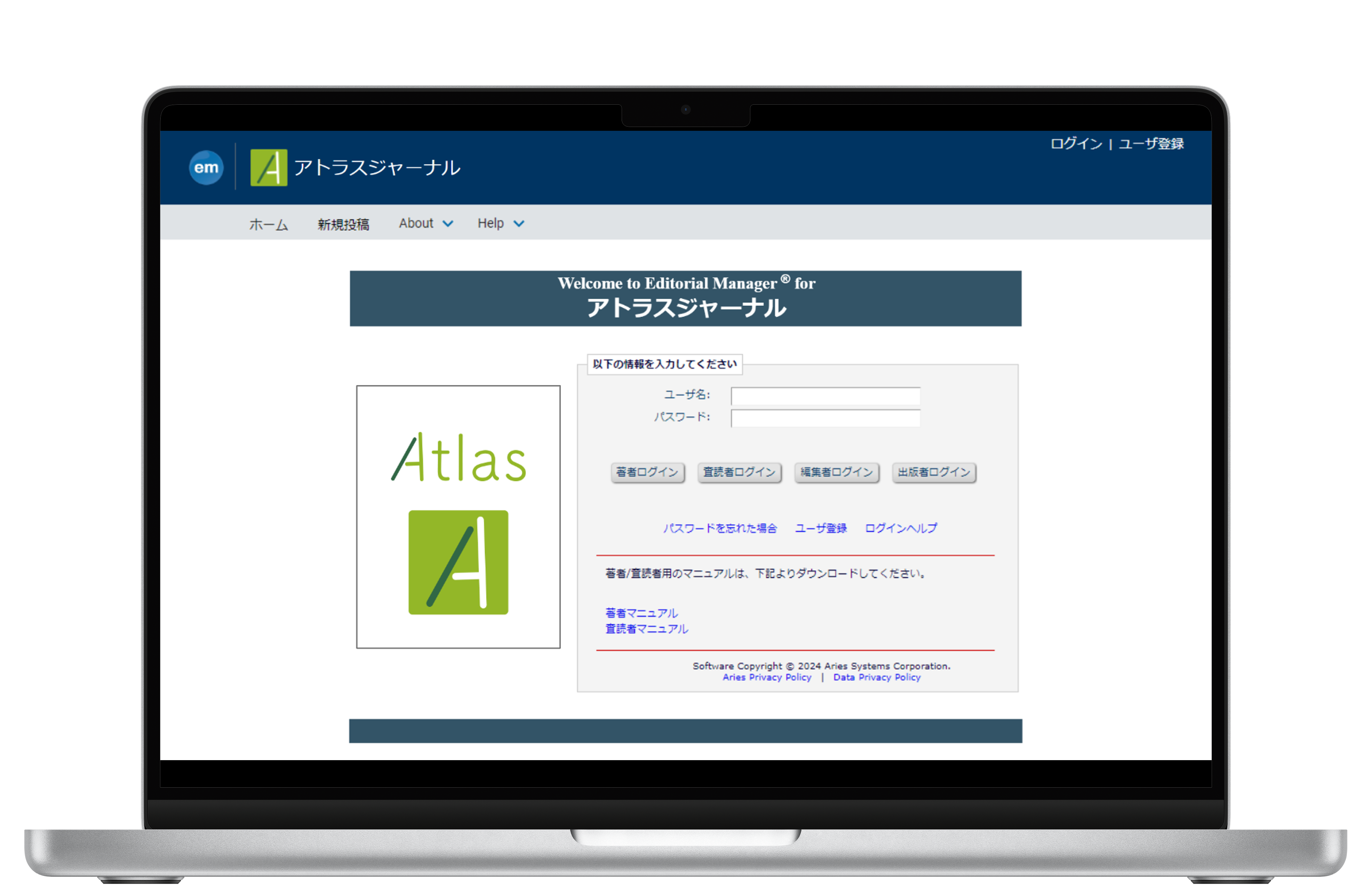
世界標準のオンライン投稿・審査システム
これ一つで、編集業務を効率的に
選ばれる理由
世界標準のシステム
Editorial Manager®(エディトリアルマネージャー)は米国Aries Systems社の提供するジャーナル投稿・審査システムです。 世界9,200誌以上、国内でも280誌以上にご利用いただいており、研究者にとって馴染み深いシステムとなります。
株式会社アトラスでは国内の総代理店として導入・サポートを行っています。
ジャーナル編集の課題を解決する豊富な機能
- 事務作業の手間を減らしたい
- 投稿数を増やしたい
- 審査期間を短縮したい
- 査読者の選定をラクにしたい
……
「投稿・審査」に特化したシステムならではの、ジャーナル編集業務特有の課題やお悩みを解決するための豊富な機能を揃えています。
ジャーナルごとのフローに合わせた柔軟なカスタマイズ
投稿・審査フローや各種設定など、「ジャーナル専用」にカスタマイズすることが可能です。
また、カスタマイズ内容の変更は無料のため、導入後のフローや体制の変更にもフレキシブルに対応することができます。
導入の流れ
導入にかかる期間は平均3ヶ月程度です。
初回打ち合わせ
ヒアリング
3時間
サーバ設定
カスタマイズ
0.5~1ヶ月
試行前
打ち合わせ
3時間
試行期間
1.5ヶ月
本運用
利用実績
2024年4月現在、国内で280誌以上のジャーナルで利用されています。
| 学会名 | ジャーナル名 |
|---|---|
| 日本基礎心理学会 | 基礎心理学研究 |
| 日本商業学会 | 流通研究 |
| 日本地域学会 | 地域学研究 |
| 日本認知心理学会 | 認知心理学研究 |
| パーソナリティ心理学会 | パーソナリティ研究 |
| 日本NPO学会 | ノンプロフィット・レビュー |
| 日本カウンセリング学会 | カウンセリング研究 |
| 日本教育心理学会 | 教育心理学研究 |
| 日本家庭科教育学会 | 日本家庭科教育学会誌 |
| 日本LD学会 | LD研究 |
| 日本言語学会 | 言語研究 |
| 日本心理臨床学会 | 心理臨床学研究 |
| 日本金融・証券計量・工学学会 | JAFEE Journal |
| 日本顔学会 | 日本顔学会誌 |
| 日本保育学会 | 保育学研究 |
| 組織学会 | 組織科学 |
| 日本健康教育学会 | 日本健康教育学会誌 |
| 日本経営工学会 | 日本経営工学会論文誌 |
| コンピュータ利用教育学会 | コンピュータ&エデュケーション |
| 日本青年心理学会 | 青年心理学研究 |
| 農村計画学会 | 農村計画学会論文集 |
| 日本死の臨床研究会 | 死の臨床 |
| 経済地理学会 | 経済地理学年報 |
| 兵庫教育大学 | 兵庫教育大学教育実践学論集 |
| 日本ユニシス | DigitalLife |
| サービス学会 | サービソロジー論文誌 |
| 日本テスト学会 | 日本テスト学会誌 |
| 日本セキュリティ・マネジメント学会 | 日本セキュリティ・マネジメント学会誌 |
| 日本保健医療行動科学会 | 日本保健医療行動科学会雑誌 |
| 日本学生相談学会 | 学生相談研究 |
| 日本混合研究法学会 | 混合研究法 |
| 社会情報学会 | 社会情報学 |
| 日本教育メディア学会 | 教育メディア研究 |
| 日本流通学会 | 流通 |
| 立命館大学衣笠リサーチオフィス | 立命館大学 衣笠総合研究機構 |
| 日本スポーツ心理学会 | スポーツ心理学研究 |
| 鹿屋体育大学 | 鹿屋体育大学学術研究紀要 |
| 日本英語学会 | English Linguistics |
| Asian Society of Human Services | Asian Journal of Human Services |
| 日本質的心理学会 | 質的心理学研究 |
| 日本工学教育協会 | 工学教育 |
| 日本消費者行動研究学会 | 消費者行動研究 |
| 日本原価計算研究学会 | 原価計算研究 |
| 宮城教育大学 | 宮城教育大学紀要、宮城教育大学教職大学院紀要 |
| 日本キャリア・カウンセリング学会 | キャリア・カウンセリング研究 |
| 日本武道学会 | 武道学研究 |
| 関東甲信越英語教育学会 | 関東甲信越英語教育学会誌 |
| デジタルアーカイブ学会 | デジタルアーカイブ学会誌 |
| プシコロギア編集事務局 | PSYCHOLOGIA |
| 日本教育制度学会 | 教育制度学研究 |
FAQ
全般的な質問
Q:デモサイトはありますか?
A:日本語サイト、英語サイト、日英切替サイト、それぞれデモサイトがございます。デモサイトのご利用をご希望の場合には、こちらから資料をご請求ください。
Q:日本語サイトはありますか?
A:ございます。詳細はデモサイトをご覧くださいませ。デモサイトのご利用をご希望の場合には、こちらから資料をご請求ください。
Q:学会のフローに合わせたカスタマイズは可能ですか?
A:可能です。ご契約後の打合せで現状の運用フローをヒアリングし、最適なフローをご提案いたします。
Q:本運用を開始した後でも、設定変更はできますか?
A:常時カスタマイズが可能です。基本的に、追加の費用は発生いたしません。
Q:投稿数が少ない学会が利用するメリットはありますか?
A:最近では、セキュリティの面からもシステム化をご検討いただくケースが多くなっております。システム化によって、ファイルやメールの誤送信を防いだり、履歴を残すことでトラブル防止にもつながります。
Q:自社でサーバーを用意する必要がありますか?
A:いいえ、必要ございません。Editorial Manager®はクラウドサービスのため、PCとインターネット環境をご用意いただくのみで、いつでもどこでも操作が可能です。
Q:セキュリティが心配です。
A:24時間365日体制での監視をしております。安心してご利用ください。
Q:稼働率はどのくらいですか?
A:システムの稼働率は、99.9%以上(計画的なメンテナンス停止時間を除く)です。計画的なメンテナンス停止は1~2年に1度、1回4時間程度です。
Q:Editorial Manager®の推奨環境はなんですか?
A:Editorial Manager®で動作保証されているOS・ブラウザの環境は以下です。
【OS】・Windows ・macOS ・Ubuntu(Linux)
【ブラウザ】・Firefox(最新版)・Safari(最新版※macOSのみ)・Google Chrome(最新版)
【OS】・Windows ・macOS ・Ubuntu(Linux)
【ブラウザ】・Firefox(最新版)・Safari(最新版※macOSのみ)・Google Chrome(最新版)
Q:iPad等のタブレットやスマートフォンには対応していますか?
A:タブレットやスマートフォンはサポート対象外です。
Q:一つのサイトで複数誌運用することはできますか?
A:基本的には、一サイトにつき一ジャーナルの想定ですが、審査フローが同じであれば複数誌の運用も可能です。
ただし、編集委員や査読者はサイトごとに分けることができないため、検索を工夫していただくなど運用面での対応が必要になる場合もございます。ご検討の場合は、EMクライアントサポートまでお問い合わせください。
Q:学術大会の演題募集にEditorial Manager®は利用できますか?
A:Editorial Manager®を利用して、学術大会の演題募集や審査・査読を行うこともできます。
利用パターンは、以下の二通りです。
1. ジャーナルと同じシステムで、論文と学術大会の演題の両方を募集する
2. 大会用のシステムとして独自に運用する
詳細はEMクライアントサポートまでお問い合わせください。
利用パターンは、以下の二通りです。
1. ジャーナルと同じシステムで、論文と学術大会の演題の両方を募集する
2. 大会用のシステムとして独自に運用する
詳細はEMクライアントサポートまでお問い合わせください。
投稿や操作に関する質問
Q:LaTeXファイルにも対応していますか?
A:はい、対応しております。
対応可能なファイルは以下です。
Word, RTF, TXT, LaTeX2e, AMS-TeX, TIFF, GIF, JPEG, EPS, PostScript, PICT, PDF, Excel, PowerPoint.
Q:動画はアップロードできますか?
A:はい、動画もアップロード可能です。
Q:入力途中でログアウトした場合、投稿情報はすべて消えてしまいますか?
A:直前まで入力した投稿情報は自動で保存されますので消えることはありません。
Q:査読者が、著者宛てにコメントした添付ファイルの作成者情報を削除することはできますか?
A:ファイルの作成者情報(プロパティ情報)に記載されている内容は、著者や査読者がダウンロードする際にシステムが自動で削除します。
※自動的削除対象のファイル種別はWord, Excel, Power Point, PDFに限ります。
※自動的削除対象のファイル種別はWord, Excel, Power Point, PDFに限ります。
Q:査読者や編集者の実績を把握したいです。
A:レポート機能を使って、あらゆるデータを取得することが可能です。
具体的な項目などをヒアリングし、弊社にてレポートを作成いたします。
費用に関する質問
Q:導入時の費用はどれくらいかかりますか?
A:Editorial Manager®の導入費用はとてもシンプルです。
こちらから貴会に沿ったお見積りをご依頼いただけます。
Q:修正投稿も一投稿当たりの費用がかかりますか?
A:いいえ。一投稿につきご請求は一度です。修正原稿を何度投稿しても、発生する利用料は一度のみです。
Q:審査しない場合でも費用がかかりますか?
A:いいえ。審査に回す可能性のないものは、投稿を「削除」してください。削除された投稿は、ご請求額には含まれません。
お知らせ・ブログ
- 2024/04/11 バージョンアップ情報 Editorial Manager Ver.24.04 新機能のご案内
- 2024/03/21 機能紹介 多様な編集者アサイン機能をご紹介します
- 2024/02/29 機能紹介 こんなレポート欲しかった……!エンタープライズアナリティクスレポート(EAR)
- 2024/02/29 お知らせ システムメンテナンス実施のお知らせ
- 2024/02/14 バージョンアップ情報 【リリース日延期】Editorial Manager 編集者画面のアップデート予告